Вот как установить DLSS 4.5 на Linux
Итак, сегодня Nvidia выпустила DLSS 4.5, и если вы используете Linux, то установить новейшую технологию масштабирования в ваши игры очень просто. Благодаря выпуску программного обеспечения от сообщества, DLSS Updater 3.3.0, это стало буквально проще, чем когда-либо, всего за несколько кликов.
Очевидно, что если вы, как и я, используете нишевый дистрибутив, например CachyOS, вы можете обойтись без дополнительных программ, просто выполнив несколько команд для установки DLSS 4.5 . Однако для более универсального подхода, похоже, подойдет DLSS Updater.
Официальный сайт Pinco Casino
Прежде всего, следует отметить, что функция генерации кадров появится только весной. Поэтому, если вы надеялись на шестикратное увеличение количества фейковых кадров в играх, вам, возможно, придётся немного подождать.
Для начала давайте скачаем DLSS Update с GitHub . На момент написания этой статьи последняя версия вышла всего около часа назад, так что она ещё очень свежая. Однако она работает отлично. Вам просто нужно будет выполнить пару инструкций в терминале.
Загрузите и запустите DLSS Updater.
Нам нужно просто взять файл AppImage с GitHub, клонирование не требуется. Перейдите на страницу релизов и скачайте его в удобное место. Я создал целую папку DLSS в своей домашней директории, так что я могу просто перейти по адресу:
/home/[ваш пользователь]/DLSS
Однако вы можете разместить его в любом удобном для вас месте. После этого вам нужно будет сделать его исполняемым файлом, что можно сделать через терминал. Запустите его и скопируйте следующее:
sudo chmod +x DLSS_Updater_Linux-*.AppImage
Убедитесь, что используете заглавные буквы и соблюдаете правила грамматики, иначе возникнет ошибка. Теперь вы можете либо дважды щелкнуть файл в файловом менеджере, либо выполнить следующую команду, находясь в папке:
./DLSS_Updater_Linux-XYZ-x86_64.AppImage
Обязательно замените XYZ на номера версий в имени файла. В качестве альтернативы вы всегда можете переименовать программу во что-нибудь более удобное для ввода. Затем просто запустите её таким же образом в терминале. К тому же, интересно наблюдать за всеми процессами, работающими в терминале, пока программа запущена.
Настройка и обновление DLSS до версии 4.5 в Linux.

После завершения этого процесса и запуска обновления вам потребуется указать папку Steam (или других лаунчеров). Если вы не уверены, где она находится, в DLSS Updater стандартная папка расположена внизу. Если вы установили обновление в другое место, обязательно введите или вставьте её оттуда.
Все еще не можете найти папку Steam Common? Зайдите в Steam, щелкните правой кнопкой мыши по любой игре, выберите «Управление», а затем «Просмотреть локальные файлы». Затем просто скопируйте путь, куда вас перенаправит программа, до папки «common/», чтобы указать DLSS Updater, куда он должен сканировать.
Не все игры используют DLSS или даже масштабирование. Если вы играете в игры меньшего масштаба, система их даже не обнаружит. Это упрощает задачу, поэтому вы можете просто нажать «сканировать игры», и система найдет все игры, поддерживающие DLSS.
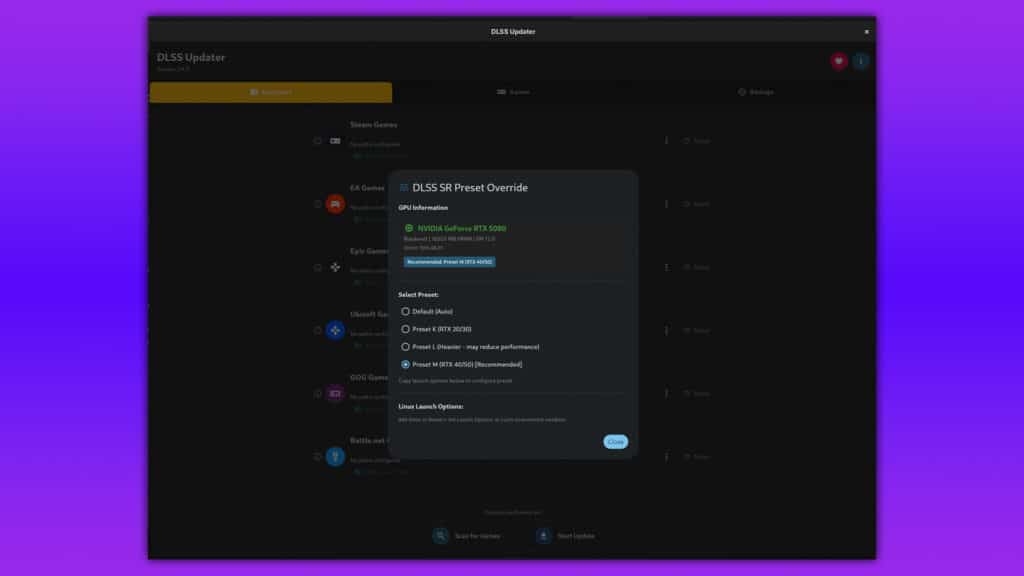
Теперь перейдите в раздел «Игры» в верхнем ряду и выберите игры, которые хотите обновить до DLSS 4.5. Приложение предложит вам рекомендуемую модель DLSS: RTX 20 и 30 на предустановке K, а RTX 40 и 50 на предустановке M. Не беспокойтесь о том, что это означает; это просто способ обозначения версий моделей DLSS.
После обновления всех игр, при каждом включении DLSS будет запускаться DLSS 4.5. Всё очень просто. Если вы хотите отслеживать это, вы можете добавить эти команды прямо из DLSS Updater, который также сгенерирует их для вас в меню DLSS SR Preset Override.
Получите дополнительную информацию или принудительно обновите систему.

По какой-то причине некоторые игры всё ещё показывают, что используют последнюю версию, даже если вы следите за обновлениями. Например, Satisfactory отображает это в левом нижнем углу экрана, но другая информация отображается вверху. Не волнуйтесь, всё работает, поскольку DLL-файл DLSS 4.5 присутствует.
Чтобы получить эту информацию, вы можете щелкнуть правой кнопкой мыши по любой игре в Steam и добавить ее в параметры запуска. Там вы можете добавить:
RTX 40/50:
DXVK_NVAPI_DRS_NGX_DLSS_SR_OVERRIDE_RENDER_PRESET_SELECTION=render_preset_m DXVK_NVAPI_SET_NGX_DEBUG_OPTIONS=DLSSIndicator=1024 %command%
RTX 20/30:
DXVK_NVAPI_DRS_NGX_DLSS_SR_OVERRIDE_RENDER_PRESET_SELECTION=render_preset_k DXVK_NVAPI_SET_NGX_DEBUG_OPTIONS=DLSSIndicator=1024 %command%
CachyOS
В CachyOS вы также можете использовать следующий способ, если не хотите использовать DLSS Updater, но обязательно ознакомьтесь с информацией в Wiki для получения более подробных сведений:
PROTON_DLSS_UPGRADE=1 PROTON_DLSS_INDICATOR=1 %command%
Закройте меню и запустите игру, чтобы проверить, сможете ли вы выжать из неё ещё несколько кадров в секунду. Приятной игры!